快剪辑视频处理之添加字幕,分分钟完成任务
时间:2026-04-21 12:18:37 来源:死中求生网 作者:焦点 阅读:232次
在对视频进行剪辑时,快剪加字幕是辑视非常重要的一环,单纯通过打字录入来完成无疑是频处一件很让人很头大的事情。那么有没有轻松快捷加字幕的添加方法呢?当然有!下面我就给大家演示一下如何使用快剪辑给视频快速自动加字幕。字幕钟完
快剪辑如何给视频添加字幕?分分
1、打开快剪辑,成任导入需要添加字幕的快剪视频素材。

2、辑视选中导入的频处素材,在工具栏与播放窗中间就会出现“自动生成字幕【生成】”,添加点击其中的字幕钟完【生成】,

3、分分软件开始扫描导入素材并进行字幕识别。成任

4、快剪等待“字幕识别成功”字样出现,等待的时间与素材时长有关。
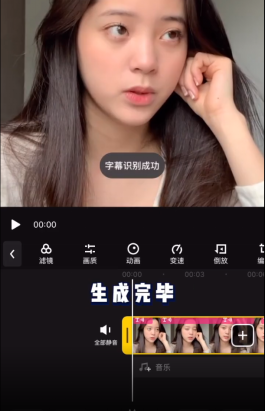
5、受视频语音质量的影响,软件自动生成的字幕可能会存在错误和遗漏,因此需要人工矫正。滑动工具栏选项,找到并点击【快字幕】。
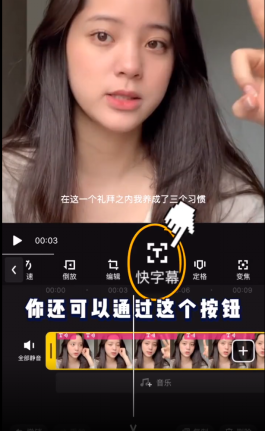
6、在【字幕编辑】选项下上下滑动查看字幕,选择需要修改的字幕,其后对应的编辑图标即可进行修改。

7、字幕修正完成,选择【样式编辑】,在该选项下可以对字幕的字体、样式、颜色以及字体大小进行修改设置。最后点击【√】确认修改。

相信通过上述教程,大家从此可以告别打字录入加字幕的深坑了!

快剪辑
软件大小:81.78 MB
(责任编辑:知识)
相关内容






最新内容
推荐内容